
ページコンテンツ
ワードプレスを使うならUpdraftPlusは絶対必須
ワードプレスでブログを運営している人は非常に多いでしょう。
すっごい便利で使いやすく、初心者でもわりと取っ付きやすいワードプレスですが、気を付けないといけないのがデータ管理ですよね。
つまり、必ずバックアップを取っておかないと、サーバーのトラブルや、ワードプレスのアップデート時にもトラブルが発生する可能性があります。もしトラブルが起きて、それまでの記事やデザインなどが全て消えてしまった場合、もうどうしようもありません。そんな事態を避けるためにもバックアップは絶対に必須です。
PCに詳しい方であれば、自分でバックアップを取るのでしょうが、私のような素人ではとてもそんな真似は出来ません。なのでプラグインに頼ることが最も確実なのです。
いくつかあるバックアップ用のプラグインの中でも《UpdraftPlus》は、設定も簡単で初心者でもすぐに使えるプラグインなので、本当にお勧めです。
UpdraftPlusって何?
ワードプレスのバックアップと復元を全てこなしてくれる便利なプラグインのことです。
バックアップをフォローしてくれるプラグインは色々あるのですが、復元までを簡潔にフォローしてくれるプラグインは、私の知る限りでUpdraftPlusくらいしかありません。
ま、有料でのものであれば、もしかしたらあるかもしれませんが、無料で提供してくれているプラグインでは《UpdraftPlus》以外に、便利で使いやすいものは無いと思います。
では、UpdraftPlusのインストールから設定までを解説していきます。
私自身が超初心者で知識が無いので、その私のレベルに合わせた『超初心者でも分かりやすく解説』という形で説明するので、ぜひ参考にして下さい。
UpdraftPlusのインストールと有効化
まずはインストールと有効化です。
最初に《UpdraftPlus》この英字単語をコピーして下さい。直接タイピングしても問題ありませんが、作業の効率化を図る意味ではコピペの方が有効です。
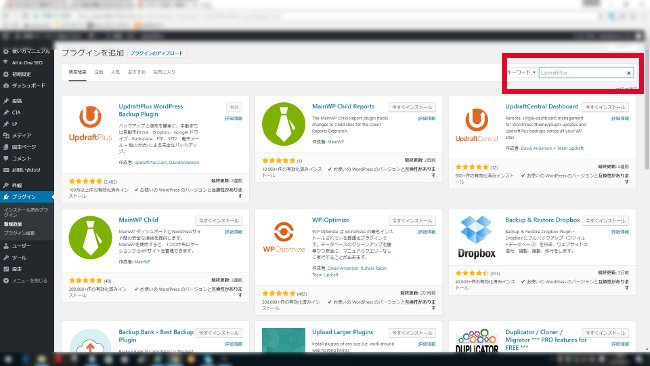
コピーしたらワードプレスダッシュボードの『プラグイン⇒新規追加』をクリックします。そうすると、下の画像のような画面になるので、赤枠で囲った部分『プラグインの検索』のところに先ほどコピーした英単語《UpdraftPlus》をペーストします。ペースト(貼り付け)したら、そのままエンターキーを押して下さい。
エンターキーを押すと、下の画像と同じように左端に《UpdraftPlus》が出てくるので、青枠で囲った部分『今すぐインストール』をクリックします。インストールが終わったら、『有効化』というボタンに変わるので、そのまま押してプラグインを有効化させます。
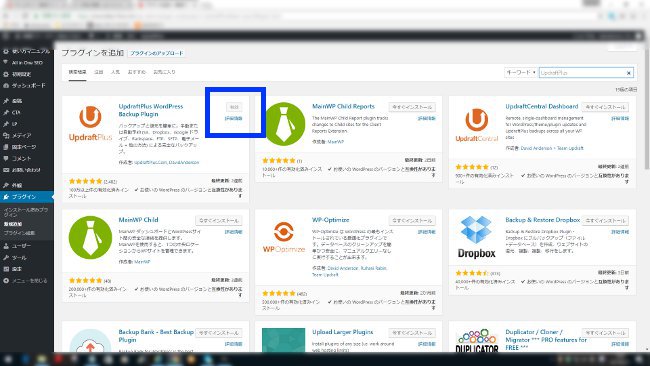
これで、あなたのワードプレスに、無事《UpdraftPlus》がインストールと有効化を完了したことになります。
UpdraftPlusの設定方法
先ほどの作業で、あなたのワードプレスには《UpdraftPlus》が有効化された状態になっているのですが、ここからもう少し作業する必要があります。
ここからは、その行程を解説していこうと思います。
バックアップのスケジュールを設定
ダッシュボード左の『設定⇒UpdraftPlus Backups』を選択してクリックすると、下の画像のような画面になります。
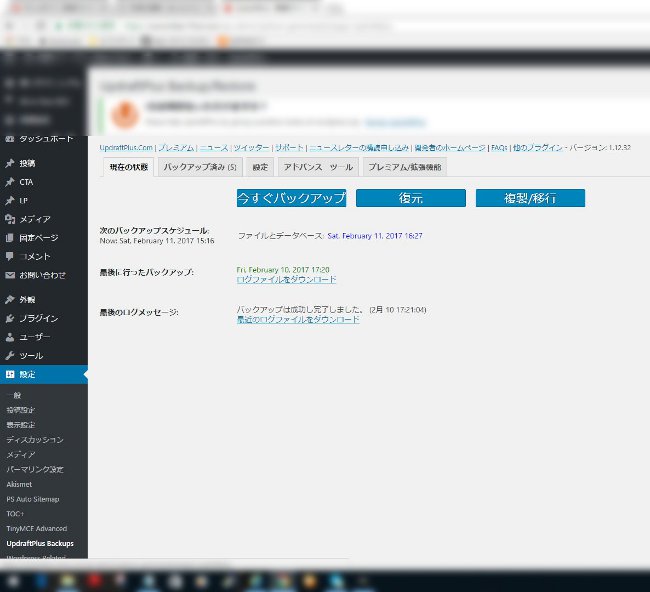
この画面から上にある『設定タブ』をクリックして頂くと、さらに下の画像のような画面に変わります。ここからバックアップのスケジュールの設定が出来るので、その行程の手順を見ていきましょう。
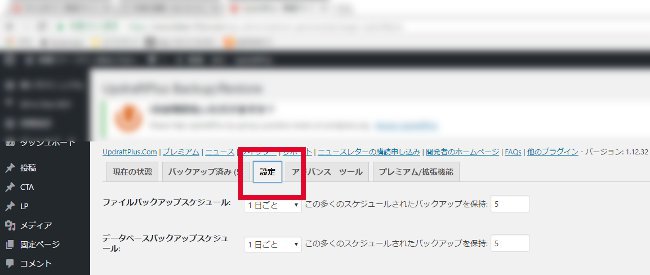
下の画像の赤枠で囲われている部分が《バックアップを取るスケジュールの設定》になります。青枠の部分は《バックアップの数の設定》になります。
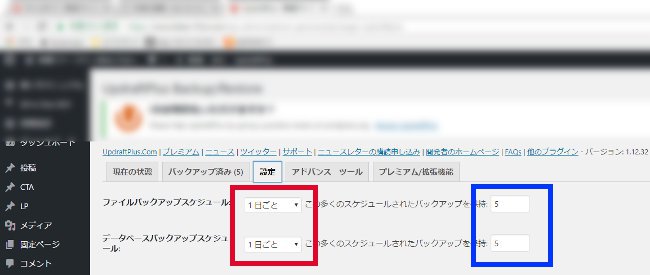
より確実にバックアップを取るためにも『1日ごと』を選択するのが望ましいと思います。ただ、記事の更新が3日に1回、あるいは4日に1回といったように、毎日更新していないのであれば、その更新に合わせてバックアップのスケジュールを合わせれば問題ないでしょう。
バックアップの数は、1か2で問題ないと思います。要するに、バックアップのストックを取っておくという意味があるので、特に事情がなければ、青枠部分の数字は『1』で十分です。
バックアップファイルの保管場所の設定
スケジュールが設定できたら、次は保管場所の設定に入ります。
スケジュール設定の下に『保管場所の設定』をするいくつかの選択肢があるので、お好みの場所を選びます。一番お勧めする場所は《Dropbox》が良いでしょう。無料で利用できるので私もDropboxを使っています。
Dropboxを保管場所に設定する
バックアップファイルの保管場所にDropboxを選択して、一番下にある『変更を保存』をクリックすると下の画像のような画面になります。
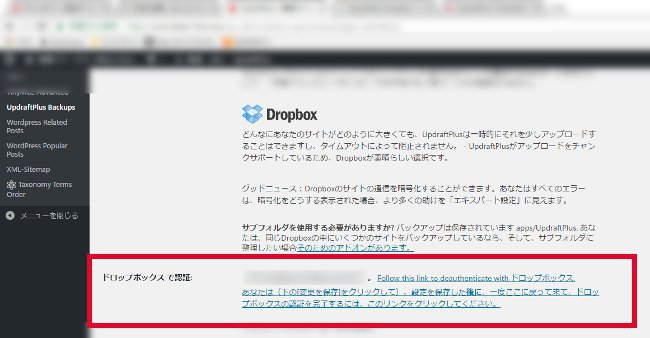
この画面で、赤枠で囲った部分のリンクを貼られている部分をクリックして下さい。
すでにDropboxにログインしている場合であれば、下の画像のようなDropboxの認証画面になるので『許可』を押せば認証は完了です。
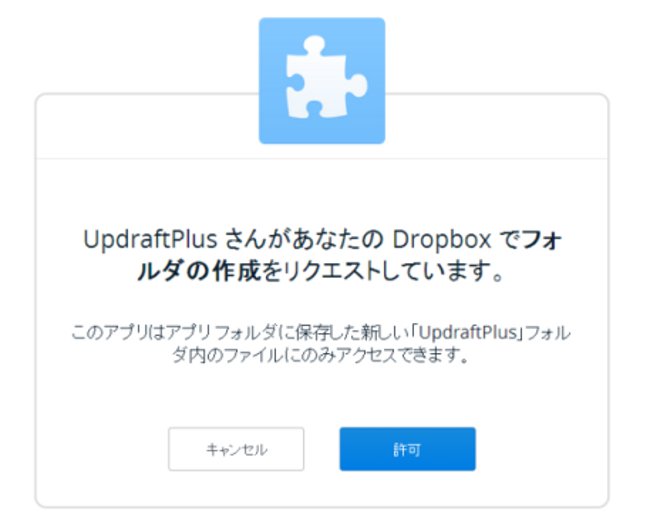
まだDropboxのアカウントを持っていない方はこちらからアカウントを取得しましょう。
認証が完了すると、UpdraftPlusの設定画面に《成功:あなたのDropboxのアカウントの認証中》というメッセージが表示されるので、これで保管場所の設定は完了となります。
バックアップするファイルの選択
あと少しでUpdraftPlusの設定が完了するので、頑張って下さい。これをやっておくと、いざというときでも慌てる必要がないので、しっかり設定しましょう。
最後の設定は、バックアップするファイルを選択します。保管場所の下に、下の画像のような場所があるので、チェックボックスでファイルの選択をします。
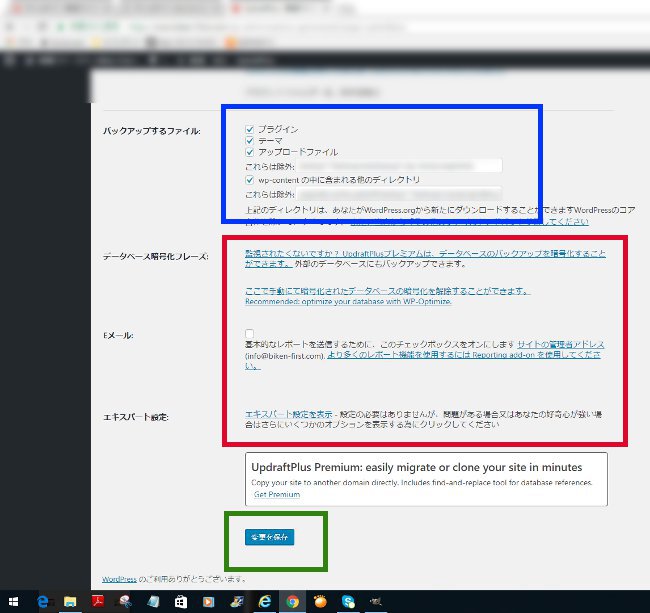
バックアップは、全て取っておいた方が安心なので、青枠で囲った部分のように全てにチェックを入れましょう。除外の部分はデフォルトのままで問題ありません。
赤枠で囲ってある部分も、全てデフォルトのままで問題ありません。
最後に緑枠で囲ってあるボタン『変更を保存』をクリックして、UpdraftPlusの設定は完了です。
あとは勝手に設定したスケジュールで、バックアップを取ってくれるので、安心してブログを運営していくことが出来ますよ。
あとがき
データのバックアップを取っておくことは、最も大切なことです。
トラブルが起きてから慌てても後の祭りなので、ワードプレスを使っている方は必ず実行して下さい。
それでは、今回はこの辺で。