
ページコンテンツ
多数あるワードプレスのテーマ
ワードプレスは非常に便利で、ユーザーにも優しいので、使っている方は多いかと思います。
視覚的に操作ができるので、導入さえしてしまえばワードプレスでのブログ運営は、誰でも問題なく使えるので、めちゃくちゃ有難いですよね。
ただ、土台を作ってしまうまでは、初心者にとっては結構悩んでしまう部分が多いのも確かなんです。
その一つが《テーマ選び》ですね。ワードプレスのテーマって本当に多いので、初心者の場合、どれを使って良いのか迷ってしまうんですよ。無料で提供されているテーマだけでもかなりの種類がありますから……。
Simplicity2の使いやすさはトップクラス
無料で提供されているワードプレスのテーマは数多くありますが、その中でもダントツで使いやすいテーマが《Simplicity2》なんです。
何がそんなに使いやすいのかというと、デザインに細かいこだわりを持たなければ、基本的な部分のカスタマイズは全て視覚的な操作で完了してしまうところです。
わざわざ『CSS』や『HTML』などを触る必要がなく、誰でも簡単にブログをデザインできます。分かりやすく言えば『無料ブログを扱っているような感覚』という表現が的確かもしれませんね。
そこで今回は、そんな超オススメのワードプレスのテーマである《Simplicity2》のインストール方法と、基本的な使い方を話したいと思います。
Simplicity2のインストールと有効化
Simplicity2は無料で提供されているワードプレスのテーマです。まずはSimplicity2のファイルをダウンロードしましょう。
Simplicity2ファイルのダウンロード方法
Googleなどの検索エンジンで《Simplicity2》と入力すれば、『Simplicity2のダウンロード』が検索結果で出てくるので、そこでダウンロードしましょう。『開発版』と『安定版』がありますが、開発版の方をダウンロードして下さい。
ダウンロードするファイルは《Simplicity2開発版》と《Simplicity2 子テーマ》の二つです。下の画像のように両方ともzipファイルとなっています。
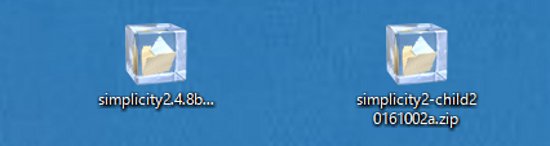
「子テーマってなに?」と思う方もいるかもしれません。テーマがアップグレードされたりすると、それまでカスタマイズしてきた内容が、全て書き換えられてしまう恐れがあるんです。それを避けるために『子テーマでカスタマイズする』ことで、アップグレードなどに左右されずに済むわけです。
Simplicity2は、最初から子テーマが用意されているので、わざわざ作る手間が省けるという意味でも、オススメだと言えますね。
Simplicity2のインストール方法(親テーマ)
まずはワードプレスのダッシュボードにログインして下さい。
①新規追加する
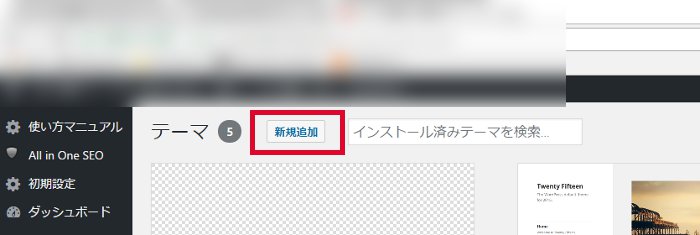
『外観⇒テーマ』と進んで頂いて、インストールされているテーマの一覧へと入って下さい。そこで下の画像のように、赤枠で囲われた部分の《新規追加》をクリックします。
②テーマを追加する
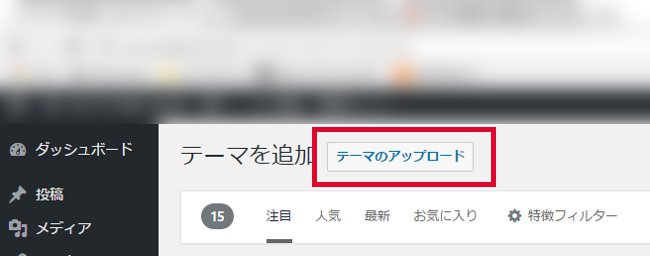
新規追加を押すと、下の画像のように《テーマをアップロード》というボタンが出てくるので、そこをクリックします。
③ファイルを選択
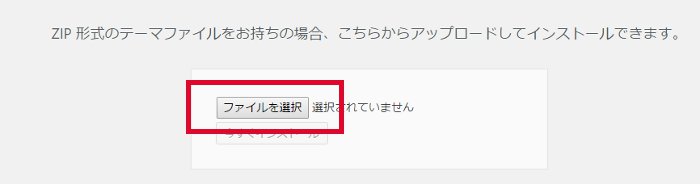
画像の赤枠で囲われた部分をクリックして、先ほどダウンロードしたファイルの親テーマを選択します。親テーマのファイルは、上のダウンロード方法にある画像の左側のファイルになります。
④ファイルを確認してインストール
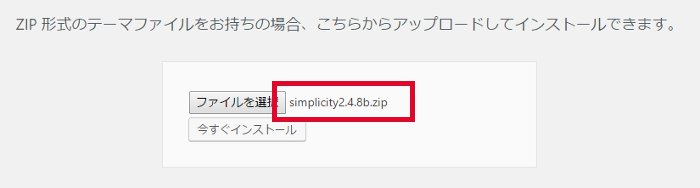
ファイルを選択すると、赤枠で囲われた部分にファイル名が表示されるので、間違いないかを確認しましょう。
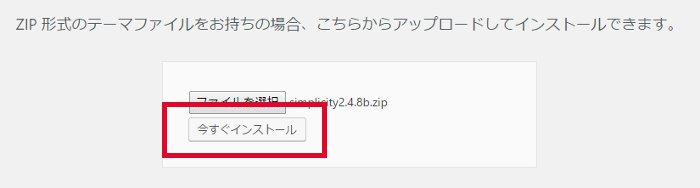
ファイル名に間違いが無ければ《今すぐインストール》をクリックします。今選択したファイルがあなたのワードプレスにインストールされるので、完了するまでしばらく待ちます。
⑤有効化する
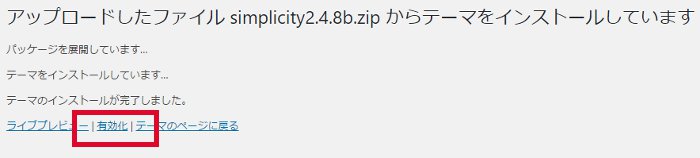
インストールが完了すると、下の画像のような画面に変わるので、赤枠で囲われた部分の《有効化》をクリックします。
⑥親テーマの有効化が完了
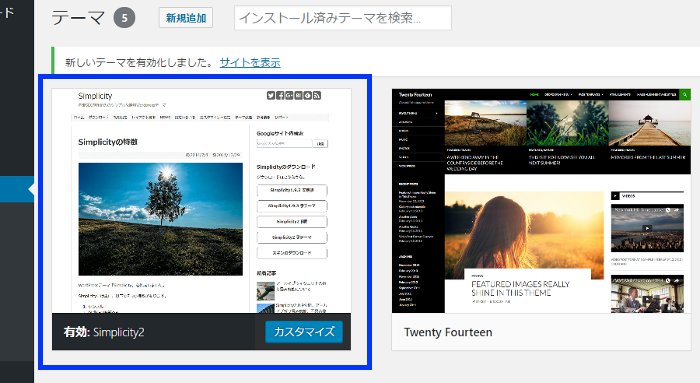
下の画像のような画面になれば、Simplicity2のインストール・有効化が無事に完了したことになります。
Simplicity2のインストール方法(子テーマ)
続いて、子テーマのインストールに入っていきます。
まずは、親テーマのインストール方法①~③と同じ作業をして、ファイルの確認まで進んで下さい。
①子テーマをインストール
ファイルの確認画面で、下の画像の赤枠で囲われた部分が、子テーマのファイル名で間違い無いかを確認して下さい。
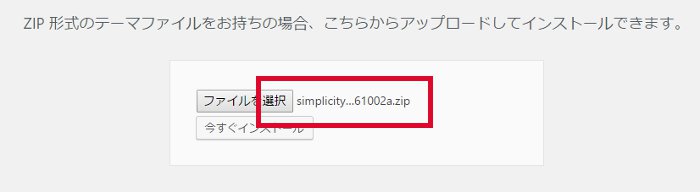
間違いが無ければ《今すぐインストール》を押して、完了するまでしばらく待ちます。
②子テーマを有効化
インストールが完了すると、下の画像の赤枠で囲われた部分《有効化》をクリックします。
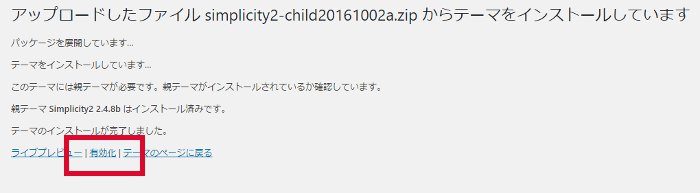
③子テーマの有効化完了
最終的に、以下の画像のような画面になっていれば、あなたのワードプレスのテーマがSimplicity2になっていることになります。
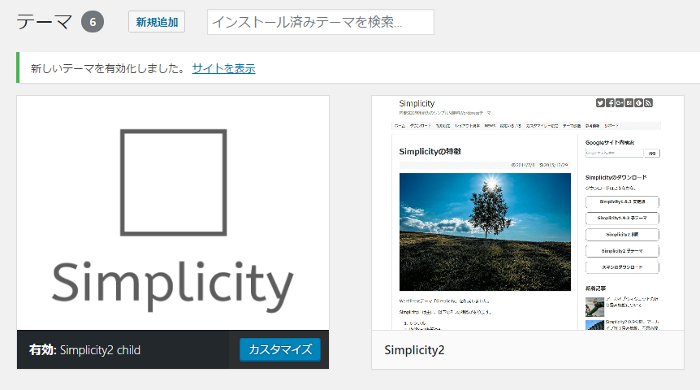
お疲れ様でした。
以上で、Simplicity2のインストールは完了です。子テーマが有効化状態になっているので、今後、ちょっとしたカスタマイズをする場合には、子テーマで行うようにして下さい。
子テーマを編集することによって、Simplicity2のアップグレードがあっても、これまでのデザインなどはリセットされずに済みます。
Simplicity2をカスタマイズするには
他のワードプレステーマでは、文字の大きさや背景などはCSSやHTMLを触らないと変更できないのですが、Simplicity2では、これらの変更をダッシュボードで行えます。
『外観⇒カスタマイズ』へと進んでいただくと、下の画像のような画面に入ることができるので、ここで、ほとんどの設定が可能となるんです。
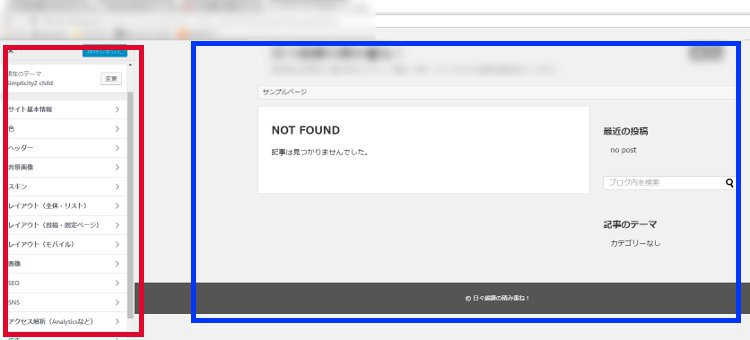
赤枠で囲われた部分で、デザインの変更や、本文の文字の大きさなどを、自分好みnカスタマイズできます。さらに、青枠で囲われた部分は、そのプレビュー画面となっているので、視覚的に操作することが出来ます。
トップページのデザイン・サムネイル画像・ヘッダー画像・SNSの設定・サイドバーなど、ほとんどの操作をこの画面で行うことが出来るので、HTMLやCSSをあまり触りたくない方にとっては、非常に有難いテーマだと言えるでしょう。
ただし、本当に細かい部分のカスタマイズは、やはりCSSなどを追記する必要があります。それでも基本的な部分はダッシュボードで行えるので、そこがSimplicity2の魅力だと言えますね。
あとがき
いかがでしょうか?
Simplicity2のインストールと有効化について述べてきましたが、これからワードプレスを始めるような方にとっては、とても便利で使い勝手の良いテーマだと言えます。
まず、取っ掛りをSimplicity2で始めて、慣れてきたら他のテーマに変更する、というのも一つの手だと思います。
それでは、今回はこの辺で。